PRODUCT DESIGNER / DESIGN SYSTEM / 2026
Isotipo de Verdía App

VerdíaDesign System.

Después de diseñar Verdía App, convertí sus patrones visuales en un sistema consistente, reutilizable y documentado.

Organicé foundations, tokens y componentes para dar continuidad a las decisiones de diseño y facilitar su aplicación en el producto.

Rol · Product DesignerDesign foundationsFigma variablesComponent library
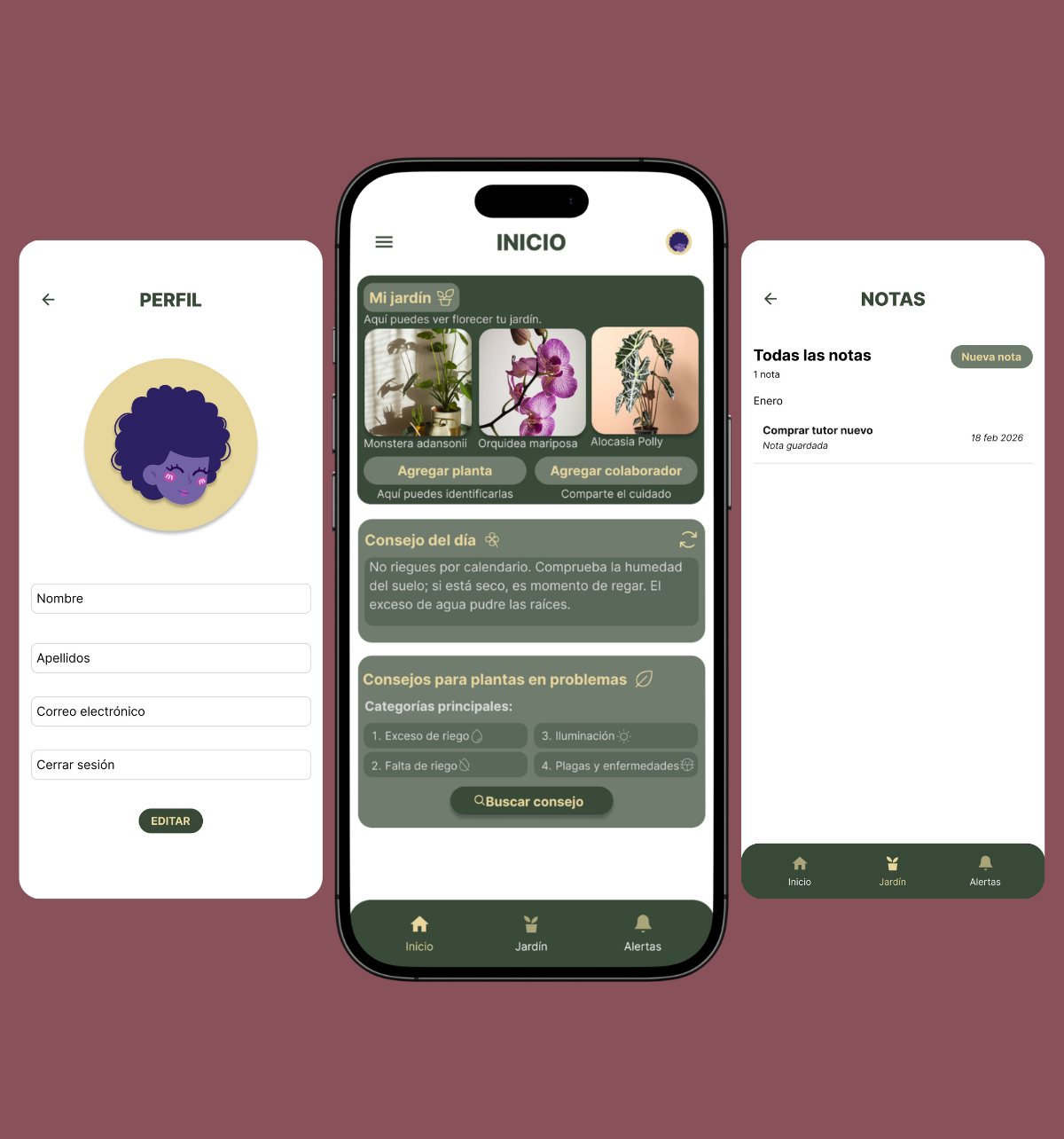
Portada original Verdía Design System exportada de Figma
ROLProduct Designer
CONTEXTOEvolución de Verdía App
ALCANCEFoundations, tokens y componentes
RESULTADOBase visual documentada para las 38 pantallas del prototipo
01 / CONTEXTO

Primero el producto. Después, el sistema.

Verdía ya contaba con flujos y 38 pantallas de prototipo. Las decisiones visuales existían, pero estaban distribuidas entre distintas interfaces.

EL PROBLEMA

Con las decisiones distribuidas entre pantallas, mantener consistencia y reutilizar patrones se volvía más difícil a medida que el producto crecía. El reto fue convertir esas decisiones en una base común de reglas, tokens y componentes reutilizables.

CÓMO LO SISTEMATICÉ

Partí de decisiones ya presentes en el producto y las fui convirtiendo en reglas que pudieran repetirse con intención.

01 / DETECTAR

Identificar patrones

Revisé las pantallas para reconocer colores, tipografías, dimensiones y componentes que se repetían o necesitaban una regla común.

02 / SISTEMATIZAR

Convertir decisiones en reglas

Organicé la paleta, los tokens semánticos, los estilos tipográficos y las referencias de espaciado para darles una función consistente.

03 / REUTILIZAR

Construir componentes

Agrupé patrones recurrentes en componentes y variantes documentadas para reutilizarlos de forma coherente en las pantallas de Verdía.

02 / FUNDAMENTOS · COLOR

Color con una función clara.

Los colores primitivos definen la paleta. Los tokens semánticos asignan un propósito a cada color dentro de la interfaz.

★ Colores primitivos

07 tonos base
01
green/700#394A38
02
green/500#6F7C6E
03
yellow/300#E9D79E
04
neutral/900#1E1E1E
05
neutral/300#D9D9D9
06
neutral/000#FFFFFF
07
red/600#CF3939

De primitivos a tokens semánticos

Los mismos colores adquieren funciones concretas en la interfaz. Aquí se muestran cuatro relaciones del sistema.

color/surface/brand
green/700
color/surface/accent
yellow/300
color/text/default
neutral/900
color/status/error
red/600
DECISIÓN DE DISEÑO

Separar el valor visual de su función.

En lugar de depender del nombre de un color en cada pantalla, organicé la paleta en colores primitivos y tokens semánticos. Así, una función como color/surface/brand conserva su significado dentro del sistema aunque el tono de referencia cambie.

03 / FUNDAMENTOS · TIPOGRAFÍA

Tipografía que organiza.

El Design System utiliza estilos tipográficos en Inter. La presentación editorial se inspira en la tipografía del portafolio.

★ Títulos / Headlines

Display / Large
Inter
Extra Bold · 36 px

Cuidar es crecer.

Heading / Medium
Inter
Extra Bold · 24 px

Tus plantas, en un solo lugar.

Heading / Small
Inter
Bold · 20 px

El jardín de hoy

★ Párrafos

Body / Default
Inter
Regular · 16 px

Consulta el estado de tus plantas y registra sus cuidados.

★ Subtítulos

Label / Default
Inter
Bold · 14 px

GUARDAR CAMBIOS

★ Body Text

Body / Small
Inter
Regular · 14 px

Encuentra consejos para acompañar su crecimiento.

★ Small Text

Caption / Default
Inter
Regular · 12 px

Última actualización · Hoy

Caption / Italic
Inter
Italic · 12 px

Recomendación de cuidado

Muestra de ocho estilos tipográficos documentados en Figma. Los ejemplos permiten comparar jerarquía, tamaño y peso.

04 / FUNDAMENTOS · SPACING & LAYOUT

Spacing & Layout.

Una escala de seis tokens define referencias de espaciado. La Plant Card permite mostrar cómo se distribuyen los elementos dentro de un componente real de Verdía.

Espaciado en contexto · Plant Card

Ejemplo de la variante Mode=Default del componente Plant Card: ancho 373 px, alto 159 px. Las medidas anotadas provienen de sus propiedades en Figma.
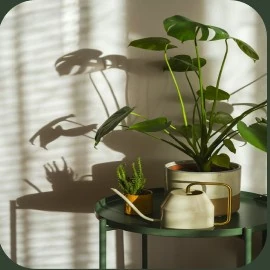
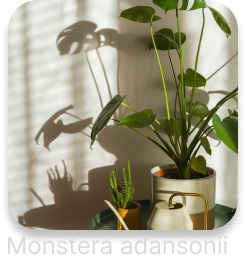
Angelita, Monstera adansonii
AngelitaMonstera adansoniiPróxima tarea: regar la planta.Último riego: 17 Feb. 2026Última fertilización: Enero 2025
Notas: espacio para poner notas sobre las plantas
10 px10 px9 px8 px10 px

Desliza horizontalmente para ver el componente a escala real →

10 pxPadding interior
9 pxImagen · contenido
8 pxFila · notas

Escala de espaciado · Tokens

Valores reales de la colección Verdía / Dimensions. Las barras representan cada valor con una longitud proporcional.

4
4 px
8
8 px
12
12 px
16
16 px
24
24 px
32
32 px

Fuente: Figma · Verdía / Dimensions y Plant Card (Mode=Default). El componente también utiliza medidas locales de 9 y 10 px, que no forman parte de la escala de seis tokens. La tarjeta es una representación esquemática, no una captura literal.

DECISIÓN DE DISEÑO

Usar una escala sin ocultar las excepciones.

Definí seis tokens como referencia de espaciado, pero mantuve documentadas las medidas locales de 9 y 10 px que ya existen en Plant Card. En vez de forzarlas dentro de la escala, quedan visibles como excepciones y como oportunidades de normalización para futuras iteraciones.

05 / BIBLIOTECA DE COMPONENTES

Piezas que se combinan.

Acciones, campos, tarjetas, navegación y feedback agrupados en familias reutilizables.

CASO PROTAGONISTA

Plant Card · de patrón a componente.

La tarjeta resume el proceso de sistematización: identificar una estructura que se repite, convertirla en componente, ampliar su comportamiento con variantes y reutilizarla dentro del producto.

01 / PATRÓN DETECTADOUna estructura recurrente

Al revisar Mi jardín, la combinación de imagen, nombre y estado de la planta aparecía como una estructura que debía conservar la misma jerarquía al reutilizarse.
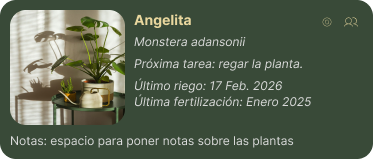
02 / COMPONENTEMode=Default
Plant Card en modo Default

La estructura base reúne la información esencial de la planta en una pieza reutilizable.
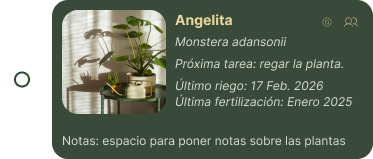
03 / VARIANTEMode=Selectable
Plant Card en modo Selectable

El control de selección se incorpora sin alterar la jerarquía visual ni crear un componente distinto.
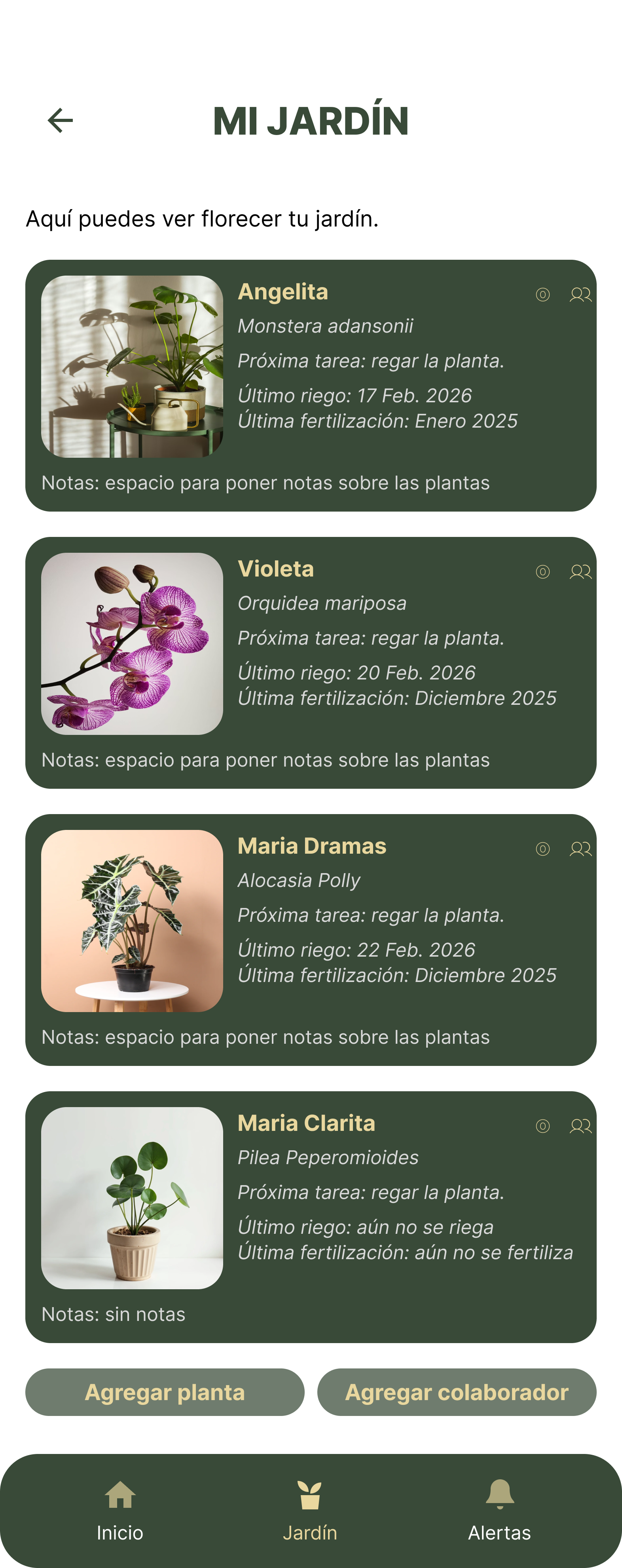
04 / APLICACIÓNMi jardín
Pantalla Mi jardín con Plant Cards aplicadas

El patrón vuelve al producto como parte de una pantalla completa y consistente.

DECISIÓN

Extender un patrón existente mediante variantes permitió cubrir nuevos estados de uso sin fragmentar la biblioteca en componentes visualmente distintos.

BIBLIOTECA COMPLETAInventario de soporteActions, Plant, Feedback, Navigation, Inputs, Advice, Camera y recursos internos.

★Actions

5 componentes / conjuntos

Button

9 variantes

3 jerarquías × 3 estados

Icon Button

6 variantes

Ghost / Filled × 3 estados

Button Compact

3 variantes

Secondary · Primary · Inverse

Home Action Button

Componente

Acción desde Home

Captura original de Figma del componente Home Action Button

Search Advice Button

Componente

Búsqueda de consejos

Captura original de Figma del componente Search Advice Button

★Plant

11 componentes / conjuntos

Plant Card

Mode=Default

Tarjeta de planta

Plant Card — Mode=Default, componente original de Figma

Plant Card

Mode=Selectable

Tarjeta con control de selección

Plant Card — Mode=Selectable, componente original de Figma

Plant Notes

2 variantes

Empty · Filled

State=EmptyPlant Notes — State=Empty, exportación original de Figma
State=FilledPlant Notes — State=Filled, exportación original de Figma

Home Plant Preview

Componente

Vista previa de planta

Captura original de Figma del componente Home Plant Preview

Plant Profile Header

Componente

Cabecera de perfil

Captura original de Figma del componente Plant Profile Header

Plant Profile Hero

Componente

Resumen principal

Captura original de Figma del componente Plant Profile Hero

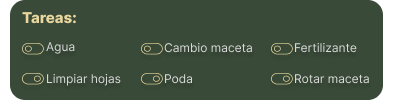
Plant Tasks

Componente

Tareas de cuidado

Captura original de Figma del componente Plant Tasks

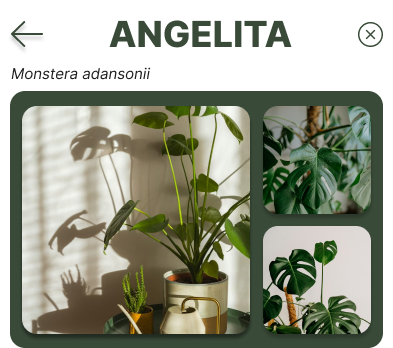
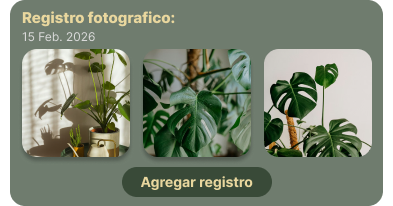
Plant Gallery

Componente

Galería de planta

Captura original de Figma del componente Plant Gallery

Plant Collaborators

Componente

Colaboradores

Captura original de Figma del componente Plant Collaborators

Plant Advice

Componente

Consejos de planta

Captura original de Figma del componente Plant Advice

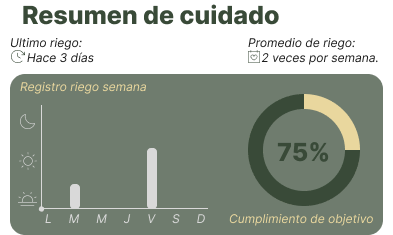
Care Summary

Componente

Resumen de cuidados

Captura original de Figma del componente Care Summary

★Feedback & Overlays

3 componentes / conjuntos

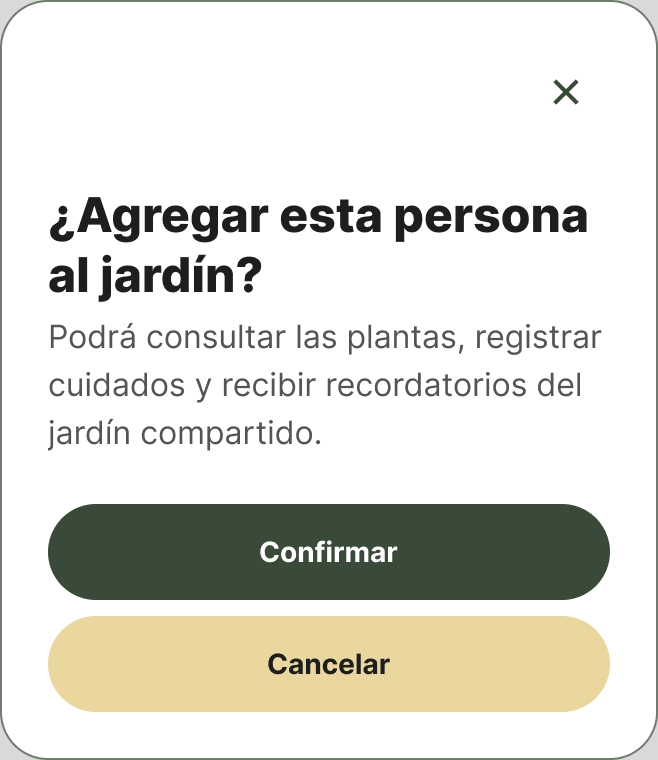
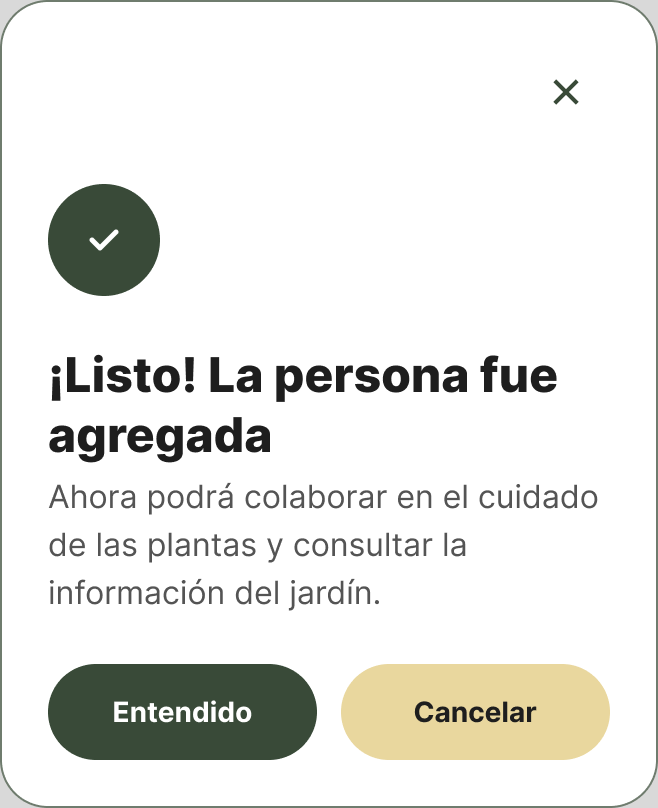
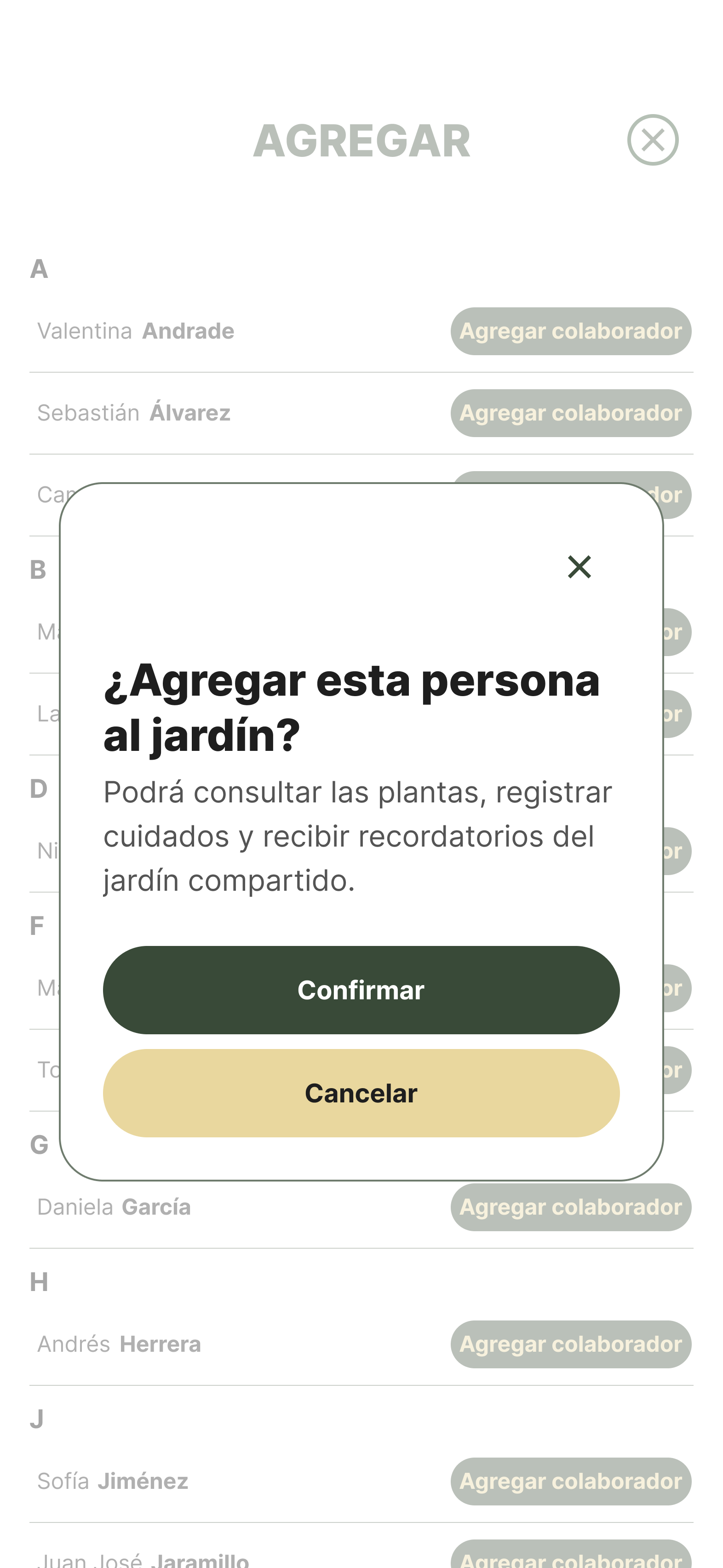
Modal

2 variantes

Confirmation · Success

Modal — Type=Confirmation, original de Figma
Modal — Type=Success, original de Figma

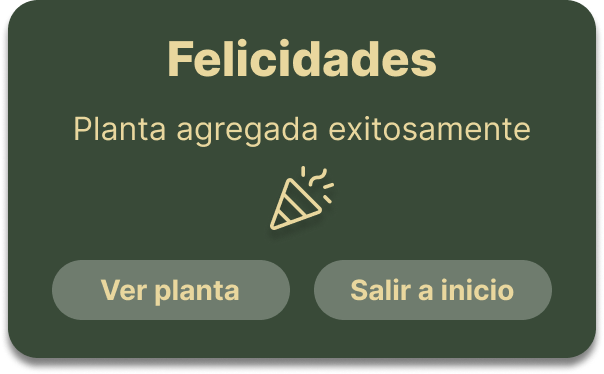
Plant Added Success

Componente

Planta agregada

Captura original de Figma del componente Plant Added Success

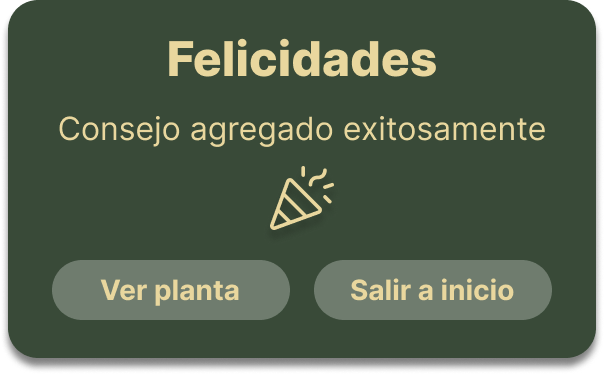
Advice Added Success

Componente

Consejo añadido

Captura original de Figma del componente Advice Added Success

★Navigation

3 componentes / conjuntos

App Header

3 variantes

Home · Back · Close

Bottom Navigation

3 variantes

Home · Garden · Alerts

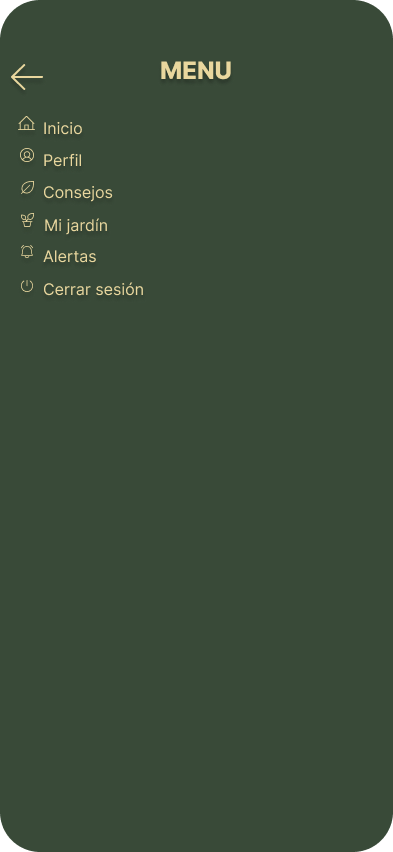
Navigation Drawer

Componente

Menú lateral

Captura original de Figma del componente Navigation Drawer

★Inputs & Lists

6 componentes / conjuntos

Field

12 variantes

Text · Text area · Search × 4 estados
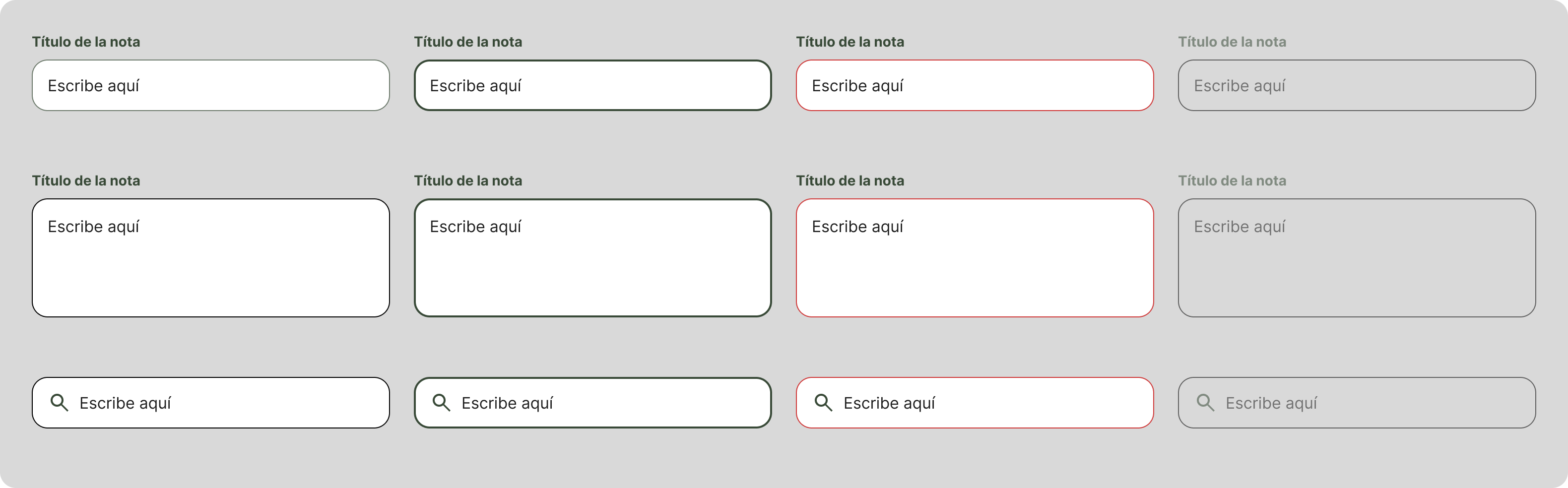
Captura original de Figma del componente Field

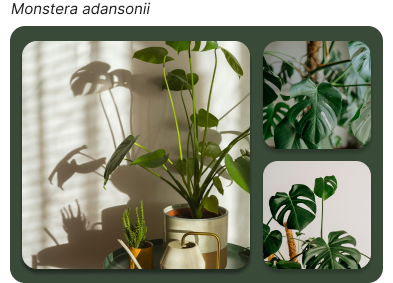
Gallery Thumbnail

3 variantes

Default · Selected · Disabled

Captura original de Figma del componente Gallery Thumbnail

List Row

Componente

Fila de listado

Captura original de Figma del componente List Row

Person Row

Componente

Fila de persona

Captura original de Figma del componente Person Row

Profile Avatar

Componente

Avatar de perfil

Captura original de Figma del componente Profile Avatar

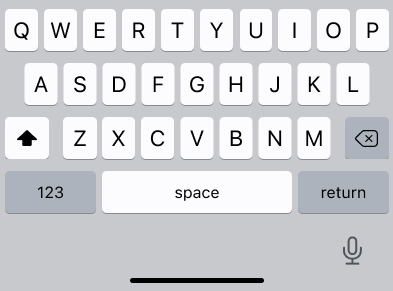
Keyboard / iPhone / Alphabetic

Componente

Teclado alfabético

Captura original de Figma del componente Keyboard / iPhone / Alphabetic

★Advice

5 componentes / conjuntos

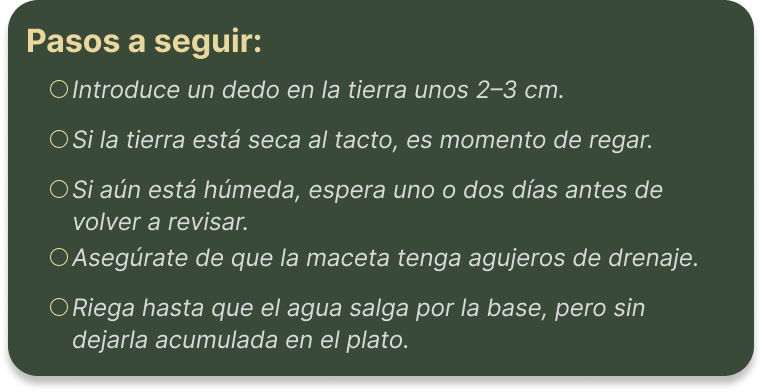
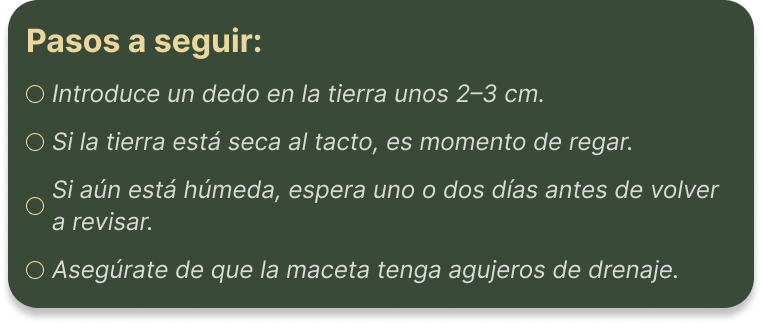
Advice Steps

2 variantes

Steps 5 · Steps 4

Steps=5Advice Steps — Steps=5, exportación original de Figma
Steps=4Advice Steps — Steps=4, exportación original de Figma

Advice Card

Componente

Tarjeta de consejo

Captura original de Figma del componente Advice Card

Plant Active Advice Summary

Componente

Resumen de consejo activo

Captura original de Figma del componente Plant Active Advice Summary

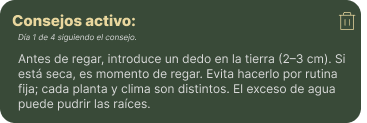
Plant Active Advice

Componente

Consejo activo

Captura original de Figma del componente Plant Active Advice

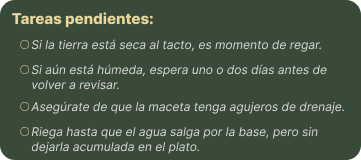
Plant Advice Pending Tasks

Componente

Tareas pendientes

Captura original de Figma del componente Plant Advice Pending Tasks

★Camera & Identification

2 componentes / conjuntos

Camera Shutter & Identification Retake Control

2 componentes

Controles para capturar y repetir una identificación

Captura original de Figma del componente Camera ShutterCamera Shutter
Captura original de Figma del componente Identification Retake ControlIdentification Retake Control

★Internal Assets

Recursos auxiliares

Estos recursos sostienen componentes y pantallas del sistema, pero no forman parte de la narrativa principal del caso.

Ver recursos internos
__Icon/Plus__Nav Icon/Home__Nav Icon/Garden__Nav Icon/Alerts__Icon/Search__Plant Image/Angelita__Advice Image/Riego inteligente__Icon/Heart__Avatar/Initials__Advice Image/Luz adecuada__Advice Image/Drenaje esencial__Advice Image/Sustrato correcto__Favorite/Advice__Advice Image/Fertilización moderada__Advice Image/Poda regular__Advice Image/Control de plagas__Button/Add collaborator compact__Plant Image/Violeta__Plant Image/Maria Dramas__Plant Image/Maria Clarita__Icon/Menu__Icon/Back__Icon/Close__Icon/Profile__Icon/Check__Avatar/Profile photo__Icon/Collaborators__Icon/Status__Advice Detail Image/1__Advice Detail Image/2__Advice Detail Image/3__Advice Detail Image/Luz 1__Advice Detail Image/Luz 2__Advice Detail Image/Luz 3__Advice Detail Image/Drenaje 1__Advice Detail Image/Drenaje 2__Advice Detail Image/Sustrato 1__Advice Detail Image/Sustrato 2__Advice Detail Image/Sustrato 3__Advice Detail Image/Fertilizacion 1__Advice Detail Image/Fertilizacion 2__Advice Detail Image/Poda 1__Advice Detail Image/Poda 2__Advice Detail Image/Poda 3__Advice Detail Image/Plagas 1__Advice Detail Image/Plagas 2__Advice Detail Image/Plagas 3__Advice Detail Image/Drenaje central__Advice Detail Image/Fertilizacion central__Icon/Camera Flash__Icon/Camera Gallery__Icon/Camera Switch__Nav Item — Active=True / False__Selection Control — Selected / Unselected

Inventario obtenido de «DS — Components» en Figma. Los nombres corresponden al archivo original.

06 / SISTEMA EN USO

Del componente a la pantalla.

Los mismos patrones visuales conectan Home, Mi jardín y las confirmaciones de Verdía.
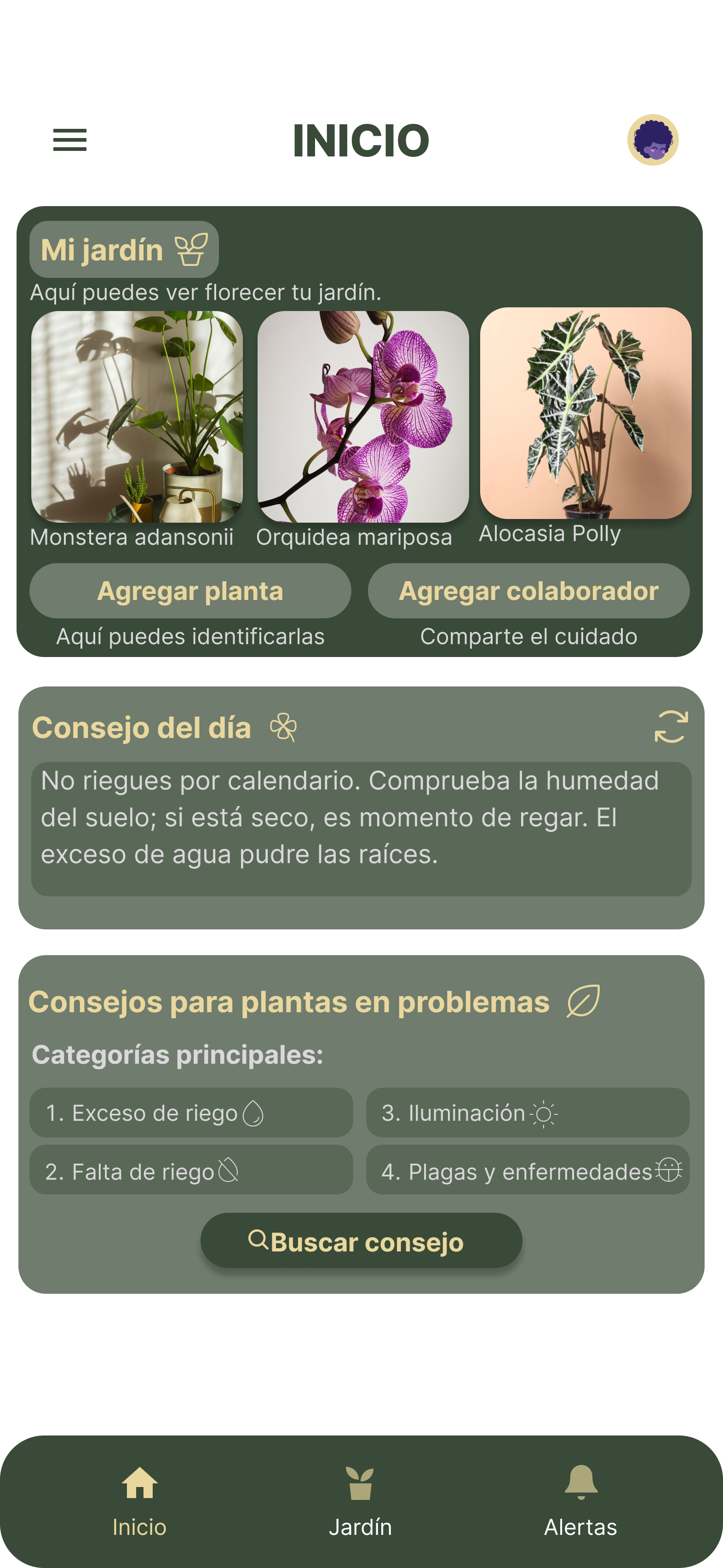
Pantalla original de Home exportada desde Figma en resolución 4×

Home

App Header y navegación.

Pantalla original de Mi jardín exportada desde Figma en resolución 4×

Mi jardín

Tarjetas de plantas.

Pantalla original de Confirmaciones exportada desde Figma en resolución 4×

Confirmaciones

Feedback consistente.

Pantallas originales del prototipo exportadas desde Figma en alta resolución (4×).

07 / RESULTADO

De decisiones dispersas a una base compartida.

El sistema conecta foundations, componentes y pantallas en una misma lógica visual.

IMPACTO EN EL PRODUCTO

Verdía pasa de depender de decisiones visuales distribuidas entre pantallas a contar con una base compartida de foundations y componentes. Esto permite mantener la lógica visual del prototipo, reutilizar patrones con mayor intención y detectar con claridad qué excepciones necesitan normalizarse antes de seguir ampliando el sistema.

08 / APRENDIZAJES

Sistematizar también reveló qué debía mejorar.

Construir el Design System no fue solo ordenar componentes: también permitió identificar decisiones heredadas, excepciones y oportunidades para hacer el producto más consistente en futuras iteraciones.

01 / APRENDIZAJE

Diseñar reglas, no solo pantallas.

Una decisión visual se vuelve más útil cuando puede repetirse con intención. Tokens, estilos y variantes ayudaron a transformar soluciones aisladas en una base reutilizable.

02 / HALLAZGO

Las excepciones también cuentan.

Medidas locales como 9 y 10 px en Plant Card quedaron documentadas en lugar de ocultarse dentro de la escala. Eso las convierte en oportunidades claras de normalización.

03 / SIGUIENTE ITERACIÓN

Consolidar antes de ampliar.

Antes de sumar nuevos patrones, la prioridad sería revisar excepciones, reforzar reglas compartidas y validar que los componentes existentes cubran de forma consistente los nuevos estados de uso.

EN SÍNTESIS

El sistema deja una base más clara para evolucionar Verdía sin volver a resolver desde cero decisiones que ya tienen una lógica definida.

SEGUIR EXPLORANDO

¿Quieres ver cómo nació el sistema?

Vuelve al caso de producto para recorrer el problema, las decisiones de interacción y la validación que dieron origen a este Design System.